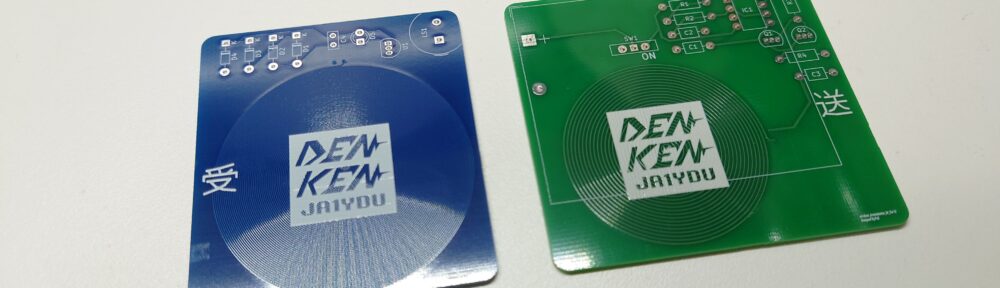
なんと,コミケ出展にあたり
JLCPCB様より基板のご支援を頂きました!!
JLCPCB様では新規ユーザーの方にクーポンの配布を行っているそうです。
こちらからクーポンを獲得できます!
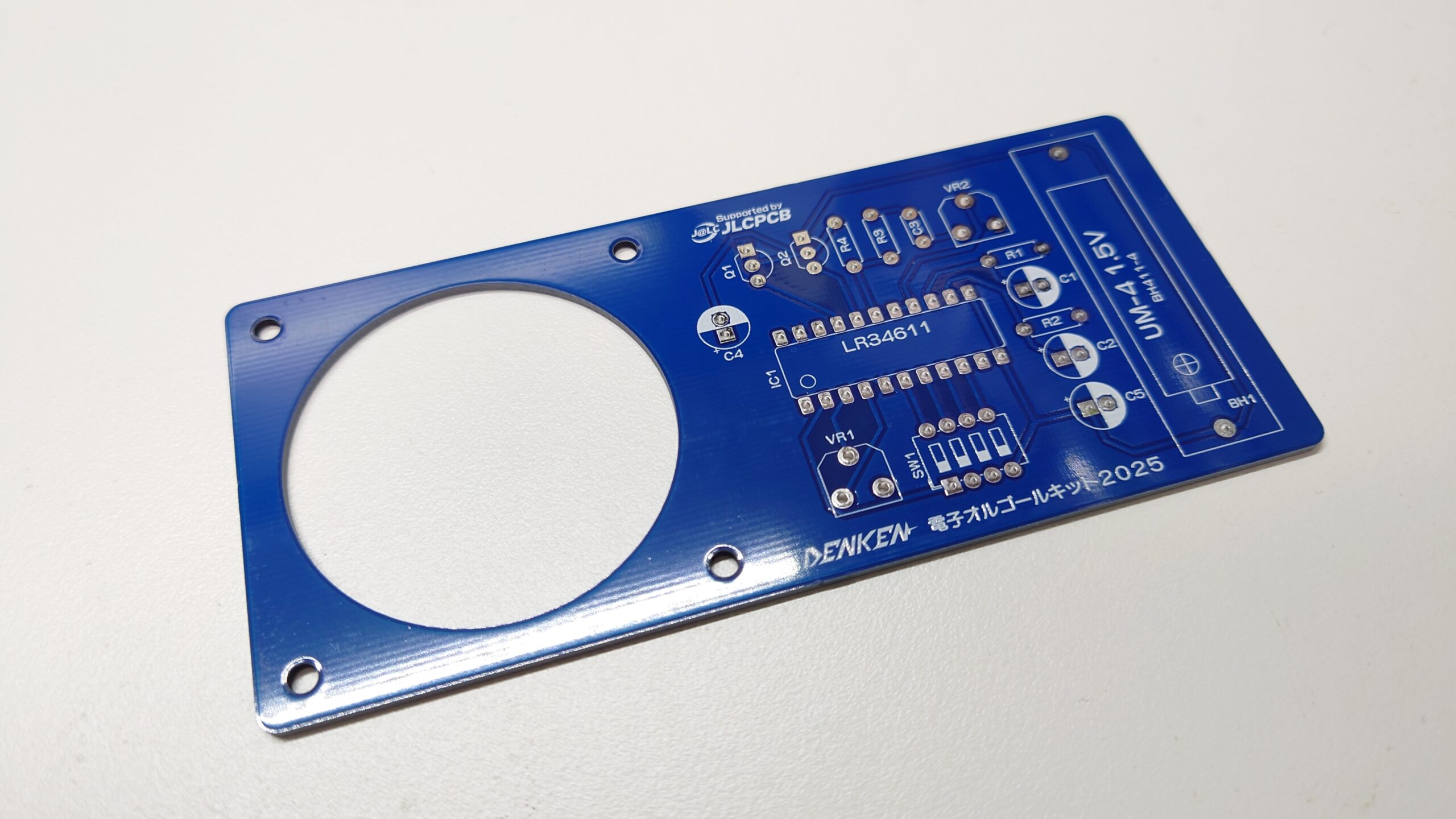
なんと1つのICで8曲,しかも再生速度や音量も調節可能です!
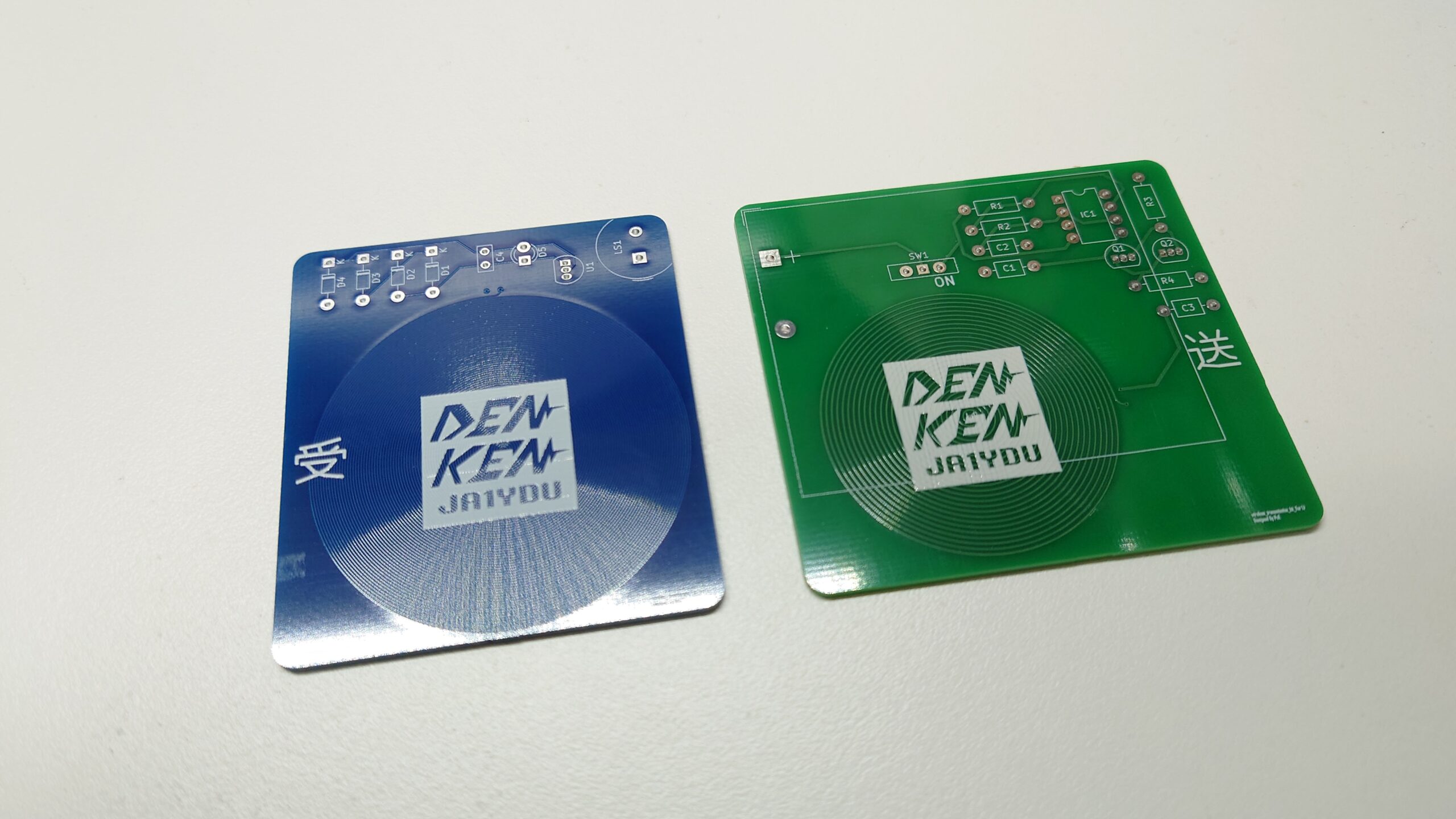
こちらは無線給電キットです。
電磁誘導を用いて接点なしに電力を送ることができます。
受電側では音楽が流れLEDが光ります!
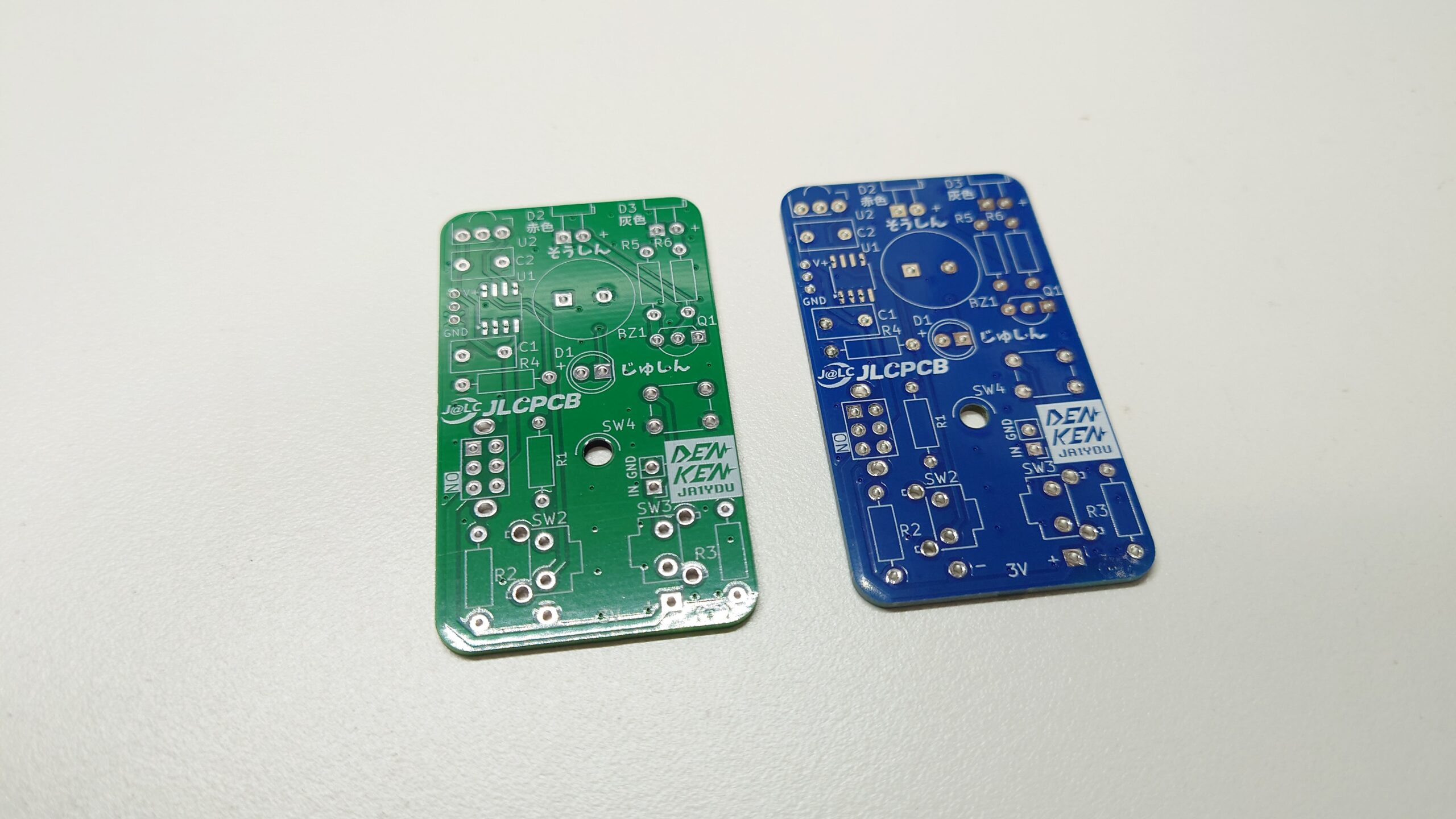
最後に,赤外線モールス送受信機Ver.2.2です。
およそ319 THzの電磁波を用いたモールス符号の送受信機です。
横振り電鍵をモチーフにした送信機能が特徴です!
JLCPCB様,本当にありがとうございました!
発注方法
今回のキットは全てフリーソフトのKiCADを用いて設計しました。ということでKiCADでの発注方法を簡単に説明します!
ガーバーデータの作成前に,あらかじめガーバーデータ保存用の新規フォルダを作成しておくことをお勧めします。
PCBエディタのプロット を選択し出力フォーマットがガーバー(Gerber)となっていることを確認。
出力ディレクトリを設定してからプロットをクリック。
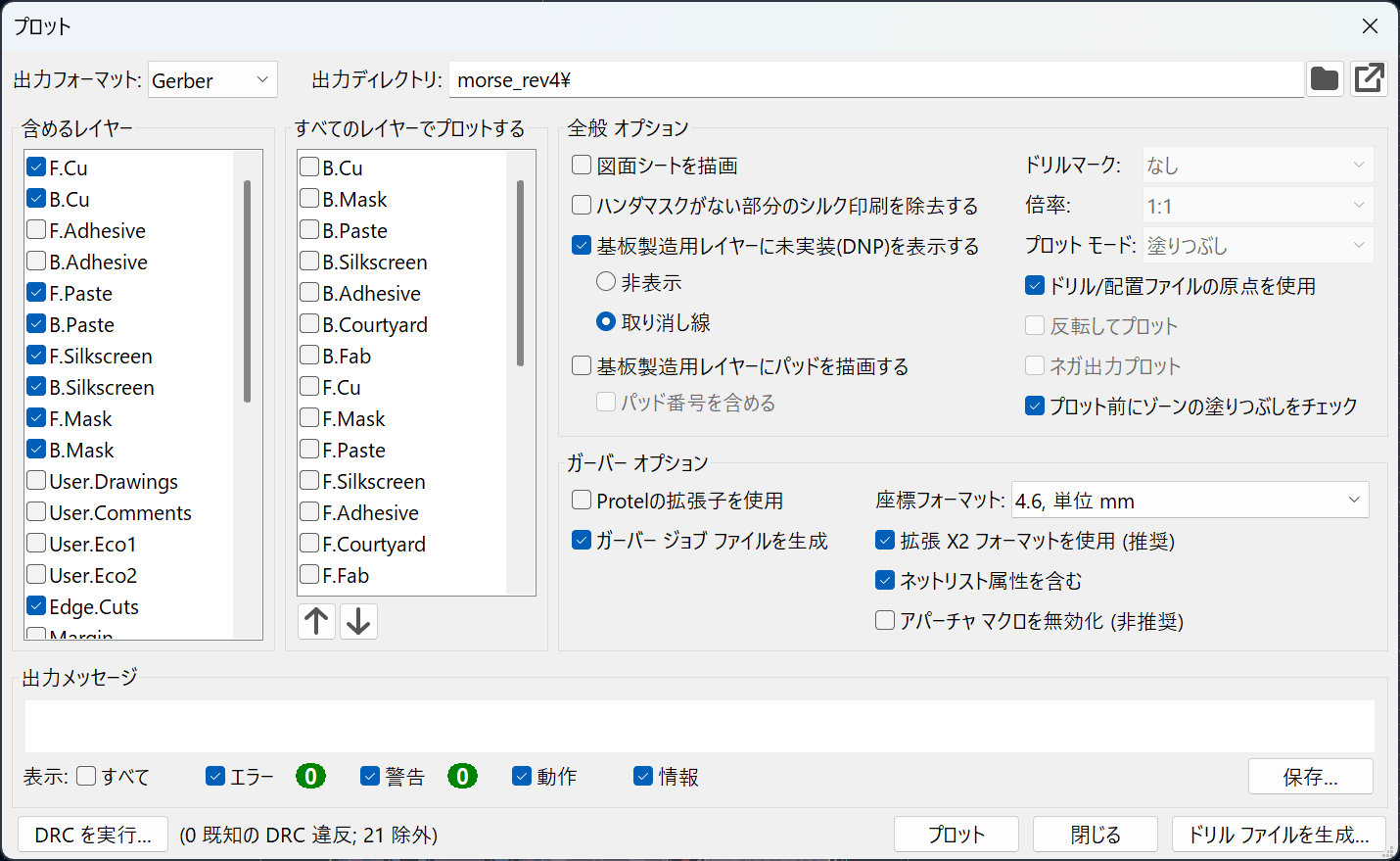
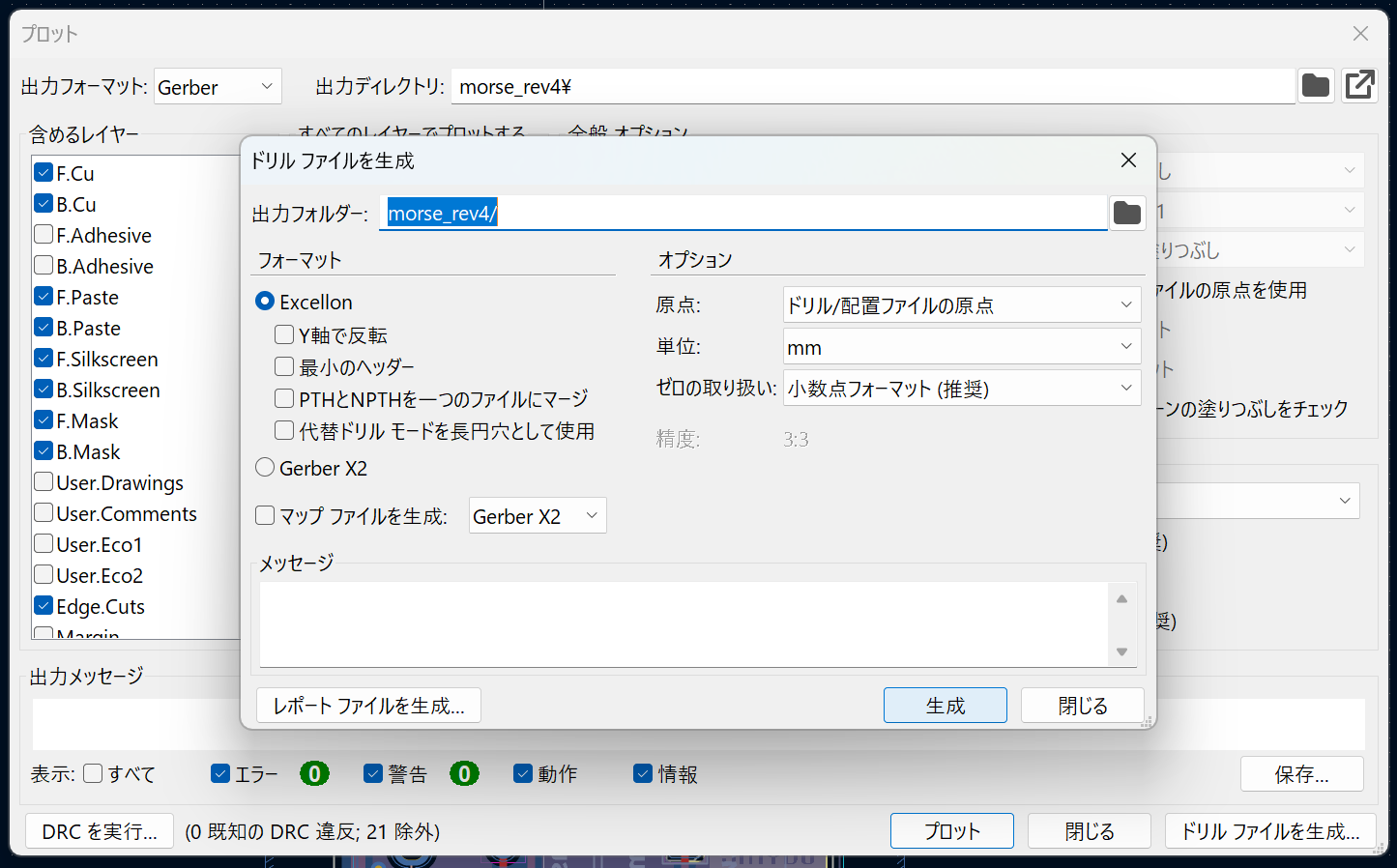
ドリルファイルの生成もお忘れなく。
生成されたファイルが全て入ったフォルダを圧縮したら準備OK!
JLCPCBのトップサイトより発注するに移動します。
英語発注システム https://jlcpcb.com
日本語発注システム https://jlcpcb.com/jp/
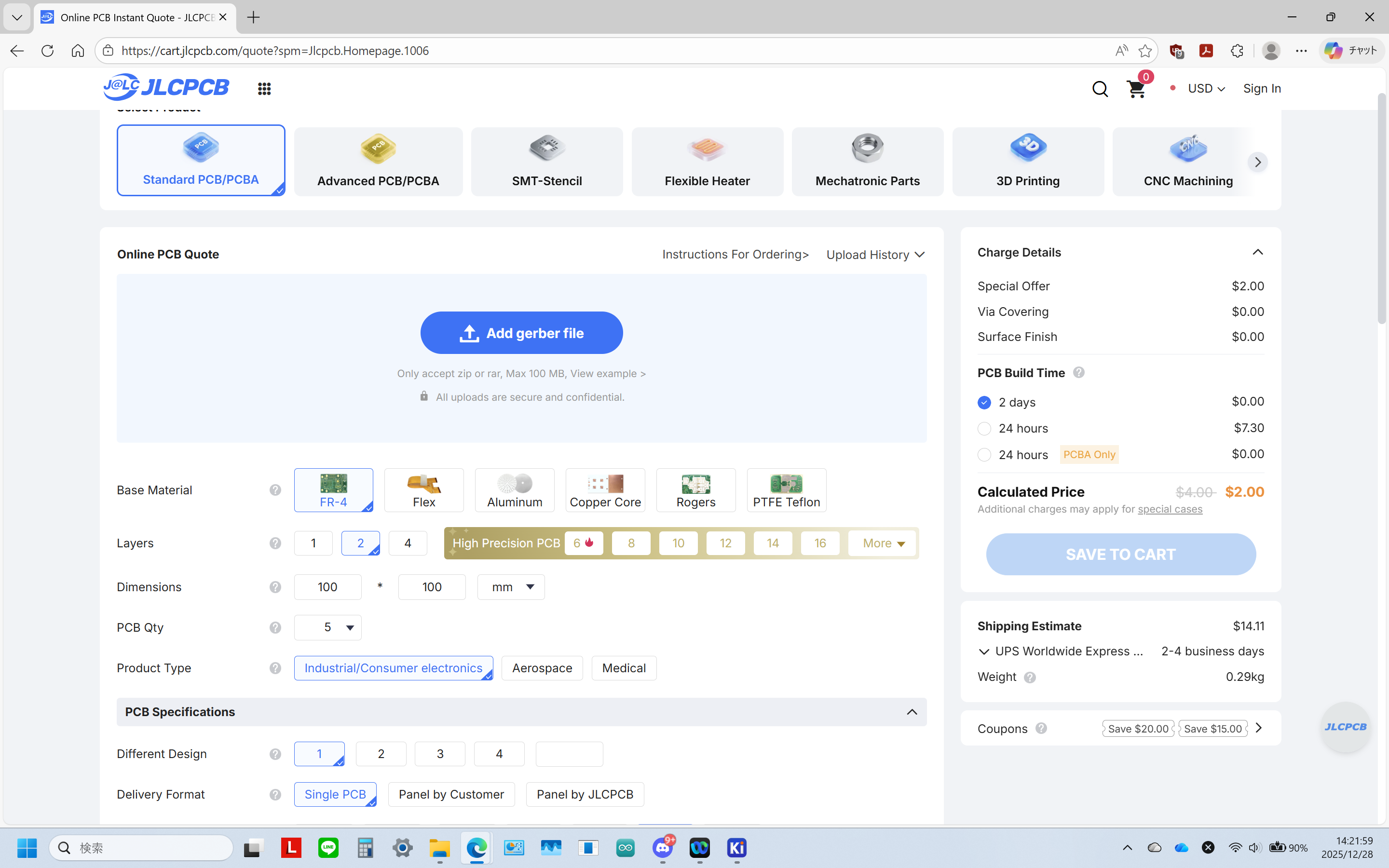
ガーバーファイルを追加にガーバーデータが入ったzipファイルをドラッグアンドドロップすると…
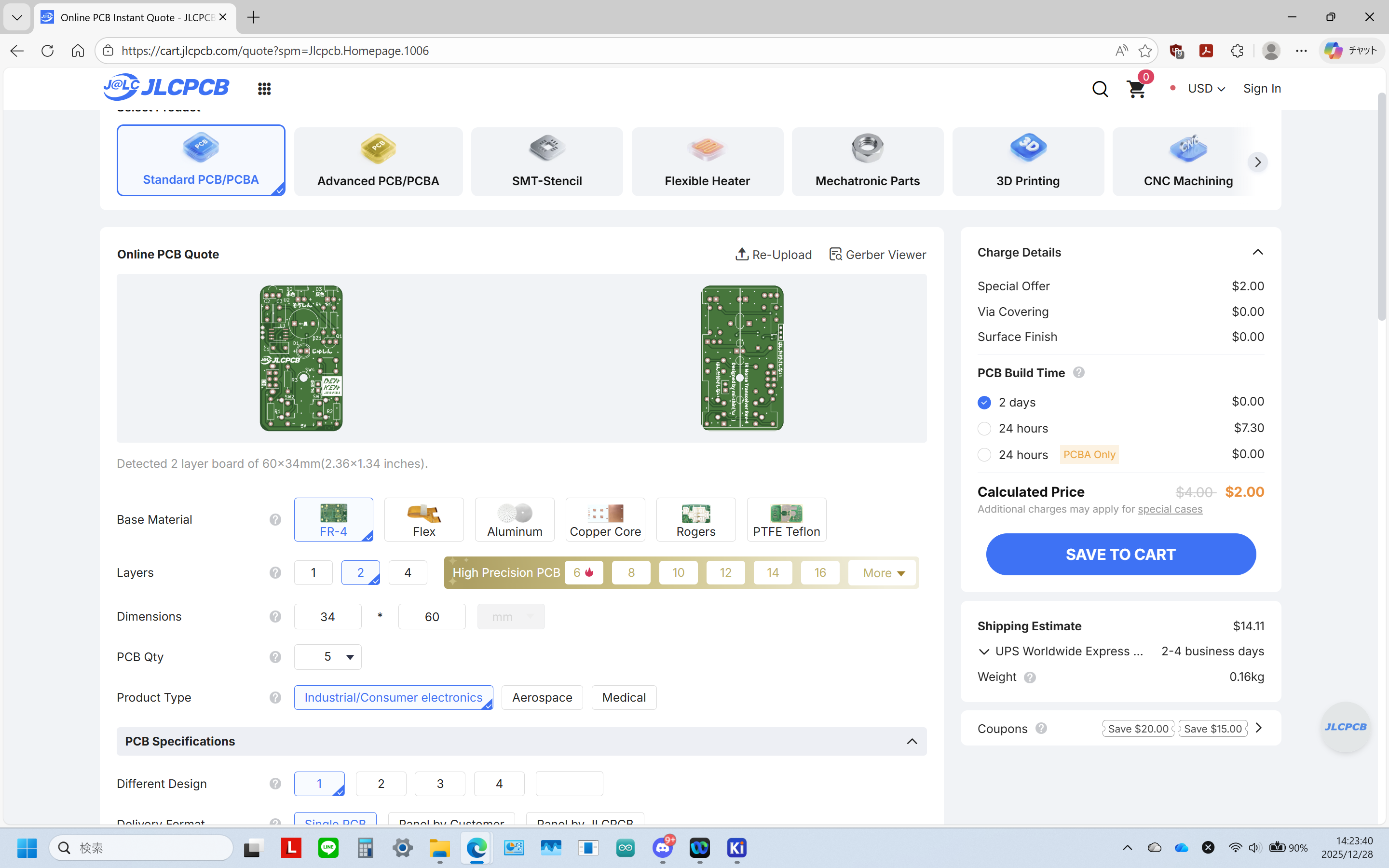
基板のプレビューが表示されます。
あとは基板の色や発注個数,表面の仕上げなどを選択します。今回は青と緑の基板を発注しました。完成のイメージ画像もあり,色の選択も直感的で簡単です。製造番号の削除も追加料金不要です!。
あとはカートに追加した後,支払いで発注完了です!
JLCPCB様ではPCBの他に製造した基板へ部品の取り付け(PCBA)や3Dプリント,CNC,フレキシブルPCB,さらにはマルチカラーPCBなど,様々なサービスを取り扱っています。
今回発注したPCBは短納期かつ高品質と非常に満足度の高いものでした。
今後ともよろしくお願いいたします!
